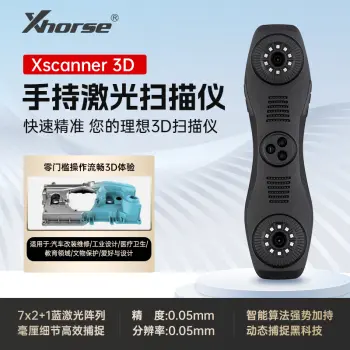
第一次接触 Xscanner 3D 手持激光扫描仪,不知道该如何安装软件、连接设备,或者怎样完成第一次扫描?别担心,本系列教程将从零开始,带你逐步掌握扫描仪的设置方法、操作流程和实用技巧。
教程内容涵盖设备开箱、软件下载与安装、电脑电源管理设置、扫描仪标定、首次扫描等基础操作,后续还会持续更新更多使用教程。无论你此前是否接触过三维扫描,都可以按照教程顺序进行学习,逐渐熟悉设备,并避开连接不稳定、扫描精度不足和数据处理不当等常见问题。
接下来,让我们从开箱视频开始,一步步开启 Xscanner 3D 扫描仪的使用之旅。
一、Xscanner 3d手持激光扫描仪新手教程--开箱
Xscanner 3d 手持激光扫描仪发货包装,包含了3d 激光扫描仪主机,说明书,连接线,标定板,标志点。
二、Xscanner 3d激光扫描仪新手教程—软件下载
Xscanner 3D手持激光扫描仪软件的下载和安装过程,最后打开软件确认安装成功。
三、Xscanner 3d手持激光扫描仪新手教程-电脑电源管理
在正式连接扫描仪之前建议先调整一下电脑电源设置,避免扫描过程中电脑休眠,影响设备连接。
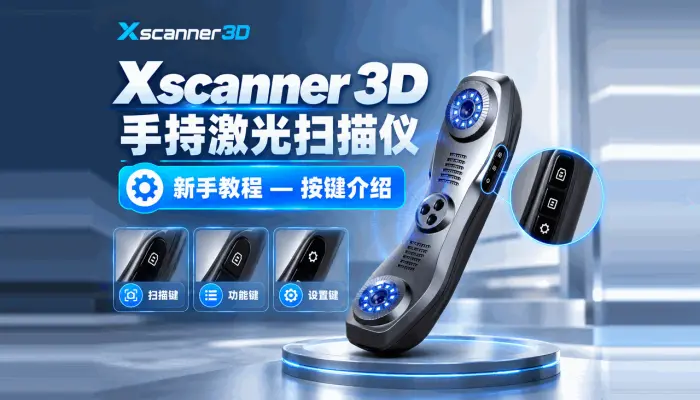
四、Xscanner 3d 手持激光扫描仪教程—按键介绍
拿到扫描仪,这几个按键先认识一下:模式键切换多线和单线,多线扫轮廓,单线补细节;扫描键控制开始和暂停;调节键可以控制曝光、激光亮度和视角。扫描过程中发现过亮或过暗,直接在手上调整,不用回电脑操作。按键不用死记,实际扫一遍基本就会了。
五、Xscanner 3d 手持激光扫描仪教程-标定校准
Xscanner3D 在运输、温度变化或轻微震动后,内部参数可能出现细微偏差。通过标定,可重新校准相机与激光的位置关系,确保扫描精度和稳定性。
建议在首次使用、长途运输后,或扫描精度及拼接效果出现异常时进行标定。按照软件提示依次操作即可,首次标定也能帮助您熟悉扫描仪的使用方法。
六、Xscanner 3d 手持激光扫描仪,第一次扫描
3D 手持激光扫描仪完成前期准备后,就可以开始第一次扫描了。
新手建议选择结构明显、表面易识别的物体,避开纯黑、透明或强反光材质。进入扫描界面后,调整好距离,缓慢绕物移动,并随时观察点云生成情况。
如果跟踪丢失,回到已成功扫描的位置,重新识别后继续。第一次扫描不必追求完美,重点是掌握稳定跟踪。
七、Xscanner 3d 手持激光扫描仪教程-参数设置
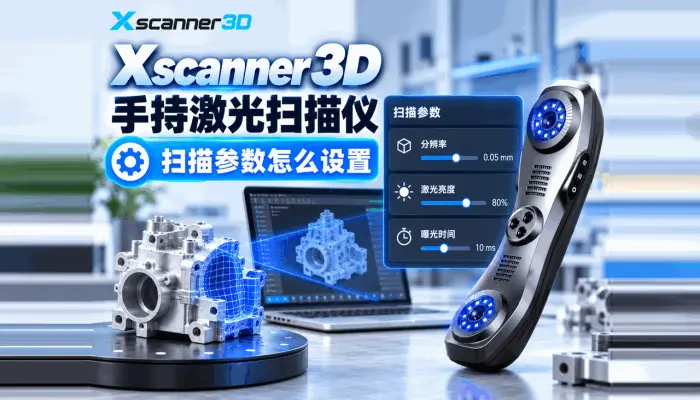
Xscanner 3d 手持激光扫描仪,扫描效果好不好,参数很重要。主要看三个:分辨率、激光亮度和曝光时间。分辨率决定细节多少;激光亮度要根据物体颜色和材质调整;画面过暗或数据缺失可调整曝光,过亮则降低。参数不是越高越好,建议先用常规设置试扫,再根据实际采集效果针对性调整。
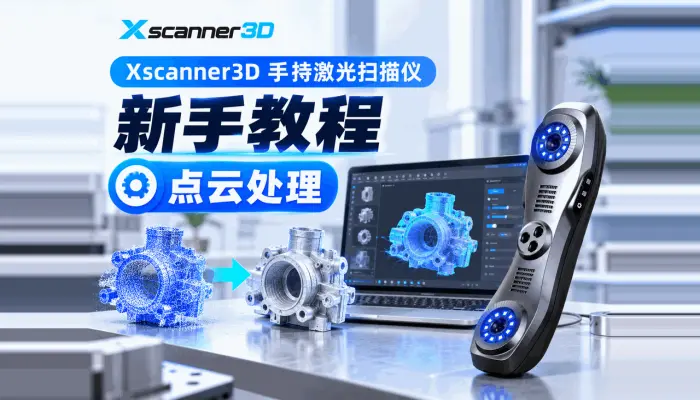
八、Xscanner3d手持激光扫描仪教程-离群点,点云采样
3d扫描完成后,先别急着生成模型,原始点云中可能存在杂点和多余数据。
常用三个功能:
离群点,清理物体周围的零散杂点;
点云采样,减少过密点云,让后续处理更轻量;
平面功能,识别并去除误扫进去的桌面等平面数据。
处理好点云后,下一步再进行表面平滑、三维拼接和表面补洞。
九、3d激光扫描仪教程--模型处理:表面平滑
常用三个功能: 表面平滑,用来改善细小起伏,但要避免过度处理丢失细节; 三维拼接,可以将不同角度扫描的数据组合起来; 表面补洞,用于处理局部缺失区域。 复杂或高精度位置建议优先重新扫描补全,处理后的模型更方便后续测量、检测和导出。
十、3d 手持激光扫描仪新手教程-模型检测
扫描完成后,数据还可以直接用于检测。常用三个工具:三维对比,可以将扫描数据与原始模型对齐,查看不同位置的偏差;测量,可以直接获取三维数据中的尺寸;拟合,则可以根据扫描数据生成对应的几何特征,方便后续检测和逆向处理。
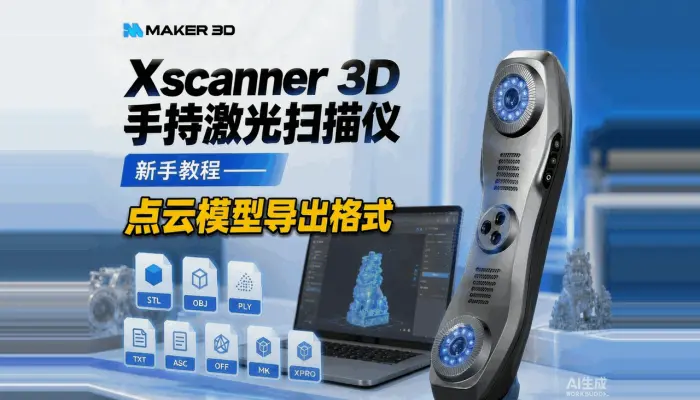
十一、Xscanner3d手持激光扫描仪教程-点云扫描模型导出格式
3D激光扫描仪支持导出STL、OBJ、PLY、TXT、ASC、OFF、MK和XPRO。
STL适用于3D打印与CNC加工;
OBJ用于三维建模编辑;
PLY、TXT、ASC适合点云处理、测量和逆向工程
OFF用于模型分析;
MK保存标记点等数据;
XPRO保存完整扫描项目,方便后续继续编辑。