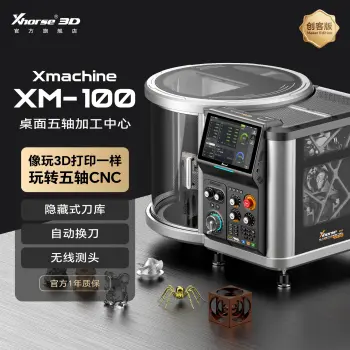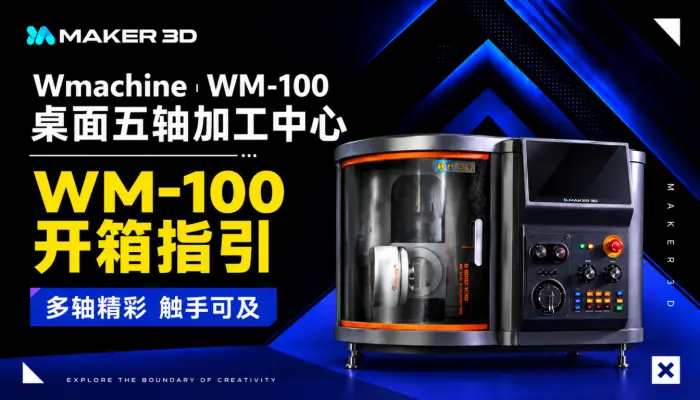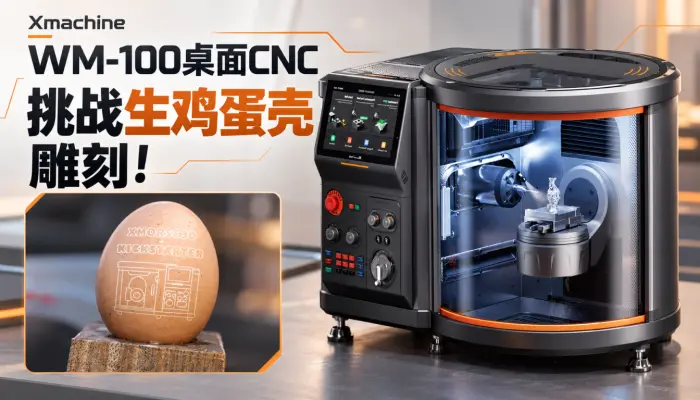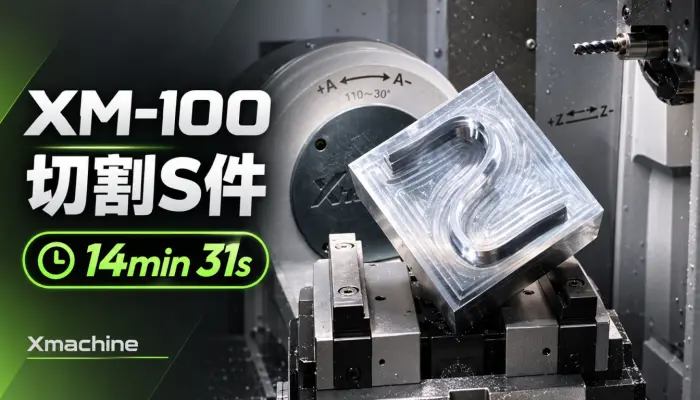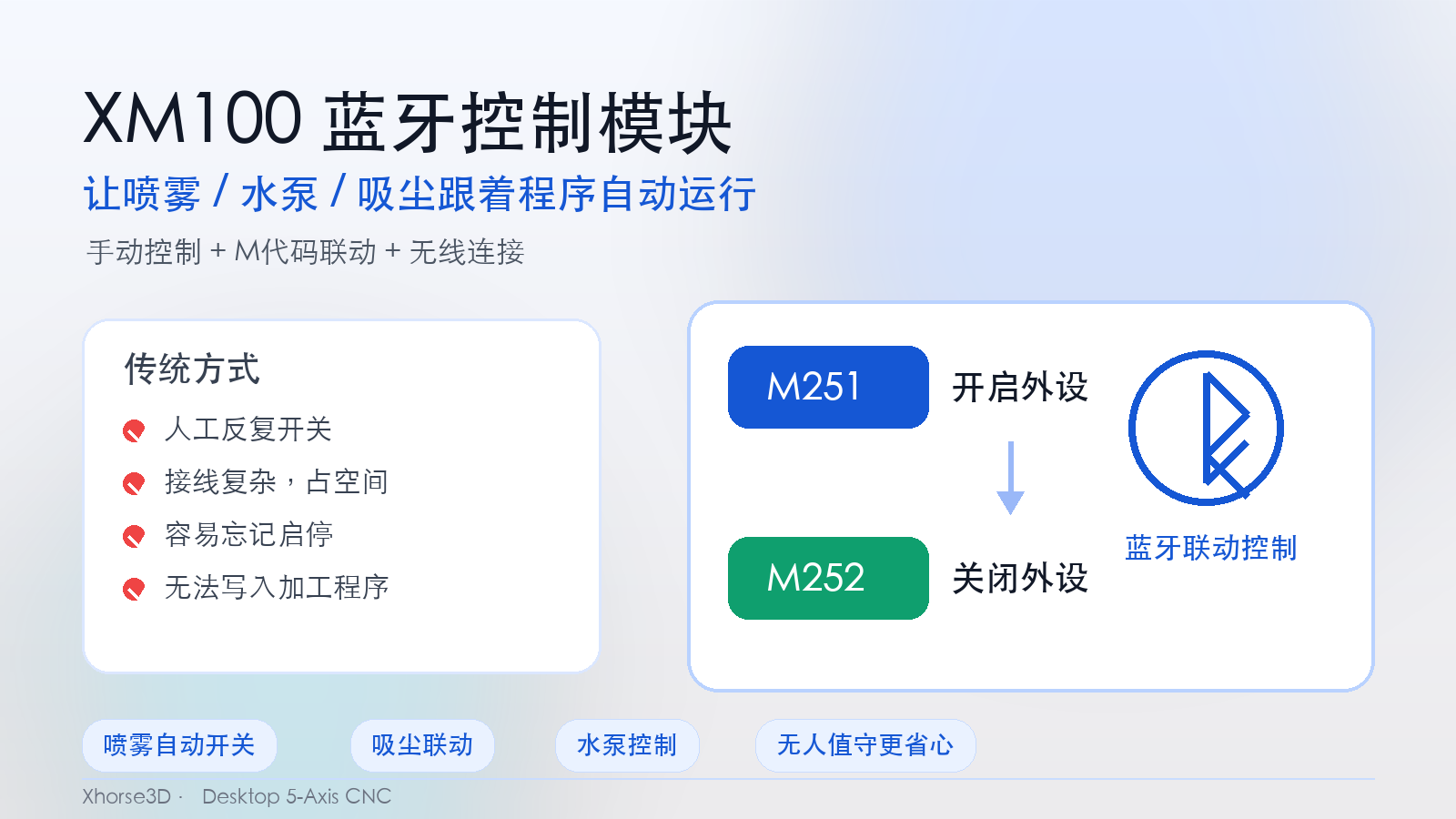
本文根据 XM-100 蓝牙控制模块使用说明整理,帮助用户完成蓝牙模块安装、配对、外设手动控制和 M 代码自动联动设置。蓝牙控制模块可用于喷雾、水泵、吸尘器等外设的启停控制,让 XM-100 桌面五轴 CNC 加工流程更省心。
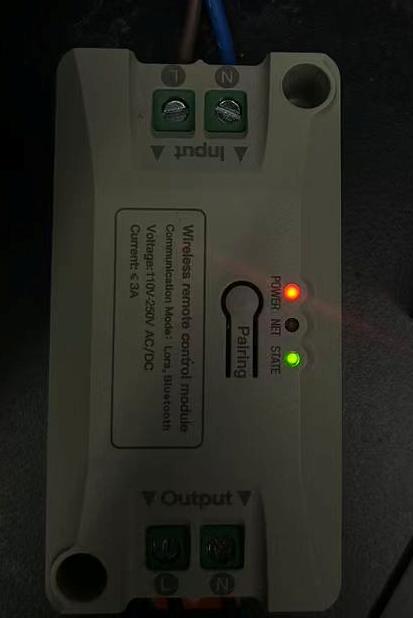
一、安装蓝牙控制模块
安装前务必确保机床已经断电并静置,严禁带电安装、拆卸或检修模块,避免线路短路、漏电、触电等安全风险。
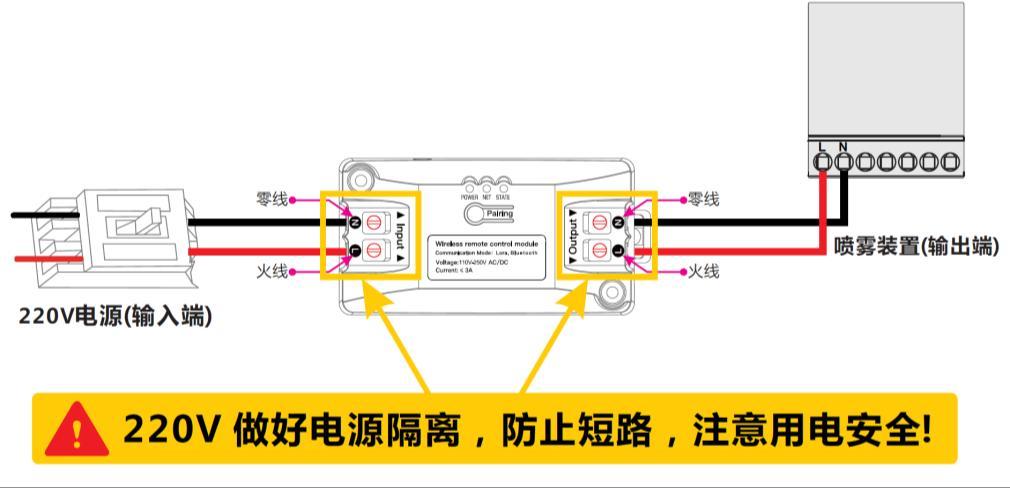
安装过程中需要确认模块固定牢固、接线贴合到位、线路无破损、无松动虚接。检查供电线路正常无误后,方可通电。
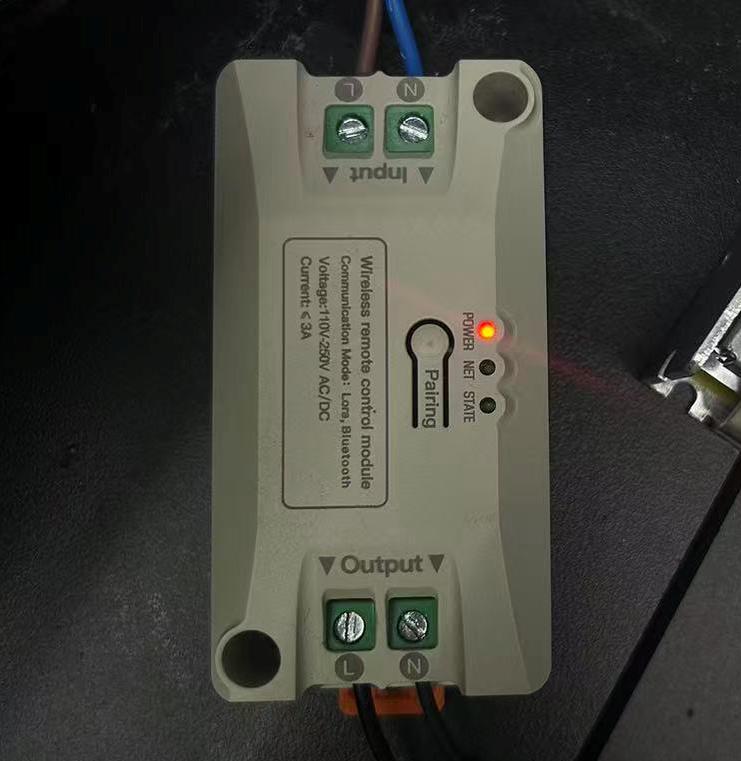
模块安装位置和接线区域应做好防护处理,避免人员误触线路与接口,同时减少加工过程中水汽、油污进入模块。
二、进入外设管理页面
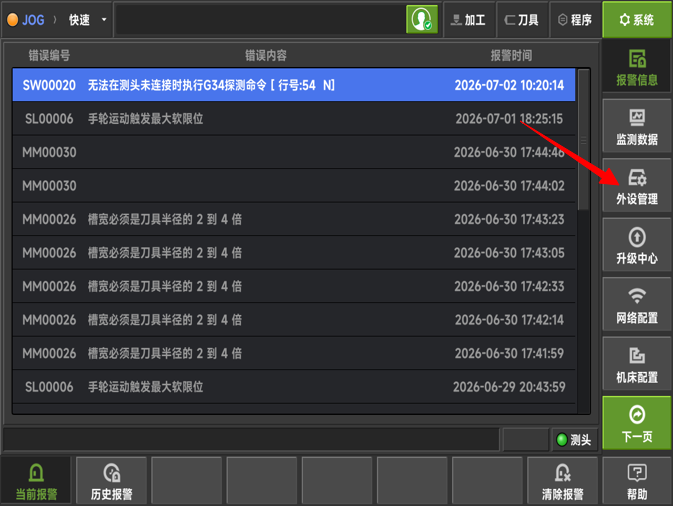
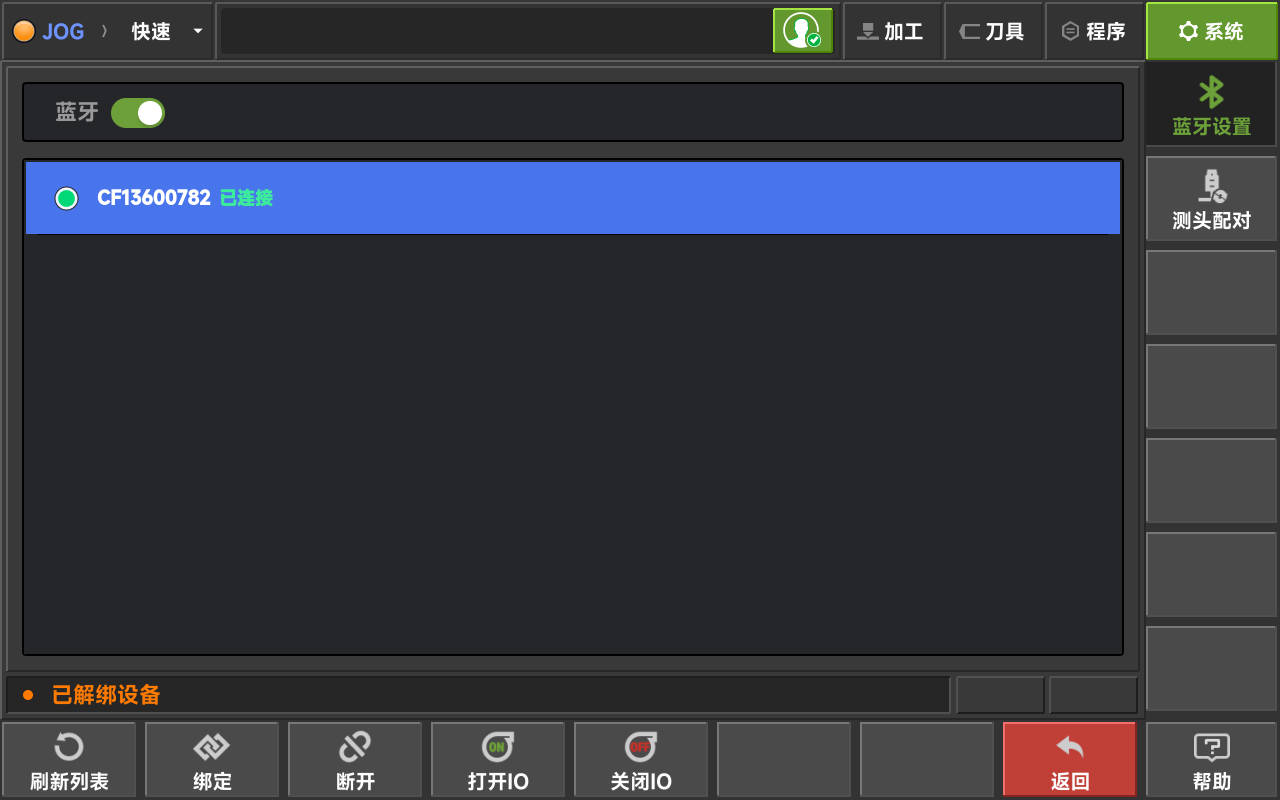
在机床操作界面中,点击顶部菜单的【系统】,然后在右侧菜单栏选择【外设管理】。
三、开启蓝牙开关
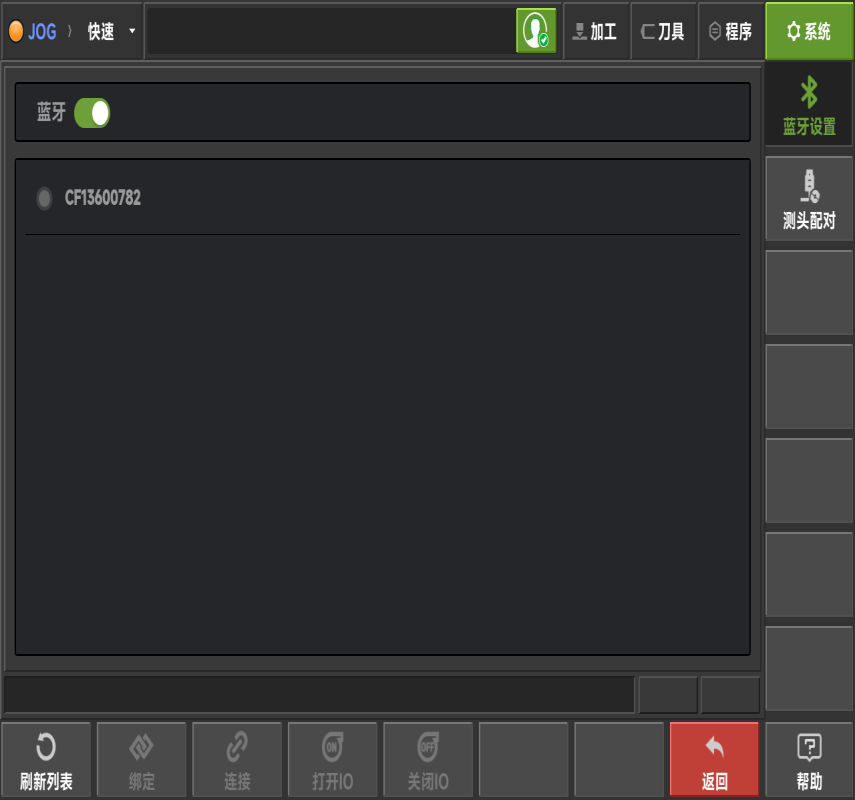
进入【蓝牙设置】页面后,打开蓝牙总开关。开启后,系统会自动扫描周边可用的蓝牙模块设备。
四、配对并连接蓝牙模块
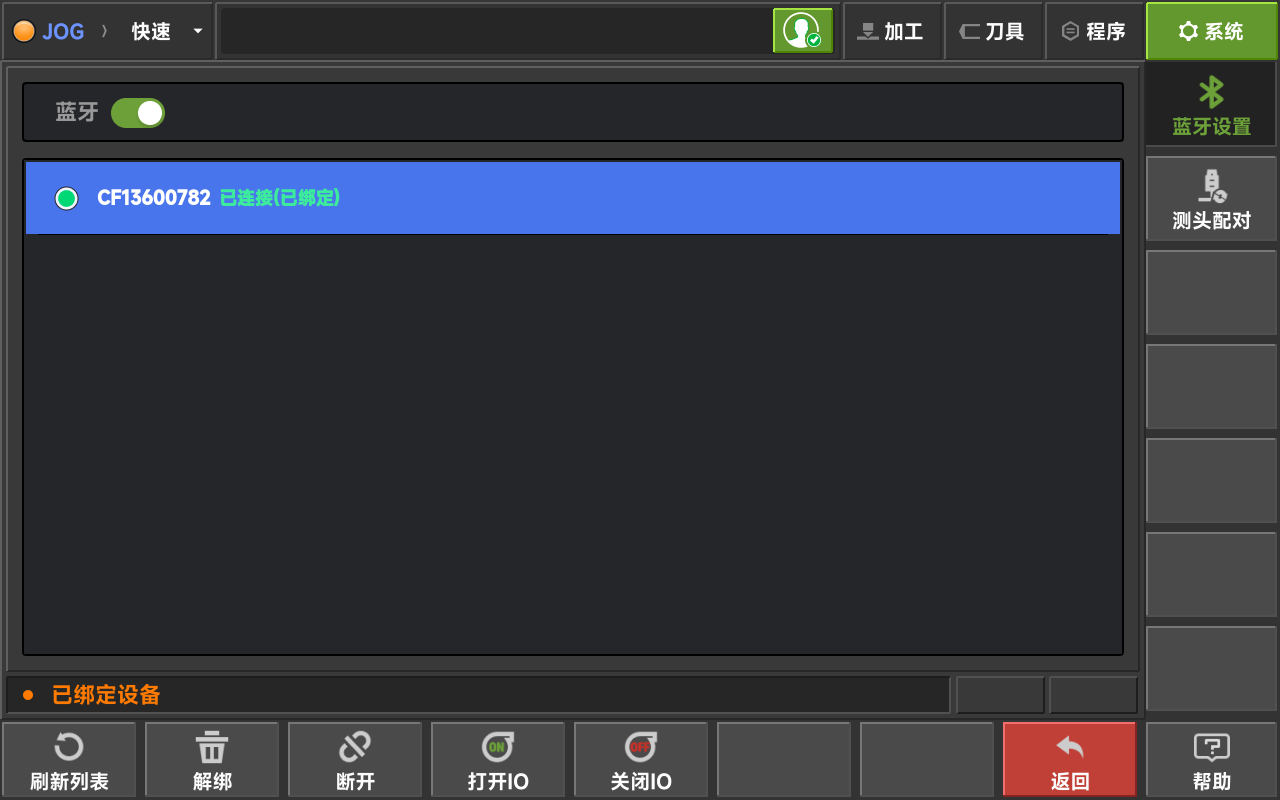
在扫描出的设备列表中,找到对应的蓝牙模块编号,点击【绑定】。绑定成功后,设备状态会显示为“已绑定设备”。
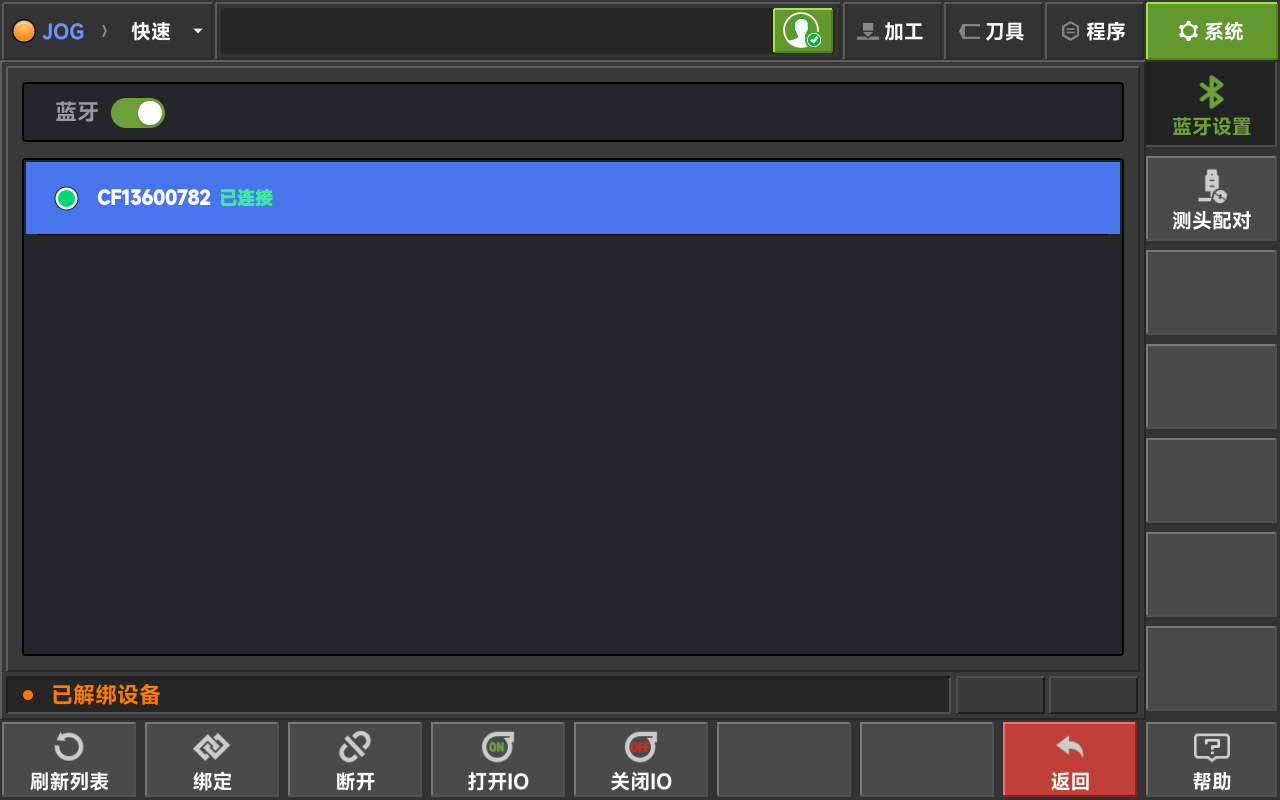
如果需要解除当前设备绑定,可点击【断开】,解绑后设备状态会显示为“已解绑设备”。
五、手动控制外设
蓝牙模块绑定成功后,可以在蓝牙设置页面底部通过【打开 IO】和【关闭 IO】控制喷雾、水泵、吸尘器等外设。
六、使用 M 代码实现程序自动控制
蓝牙控制模块支持在加工程序中写入 M 代码,实现外设跟随加工流程自动启停:
- M251:自动开启外设
- M252:自动关闭外设
例如,在加工开始前写入 M251,可自动开启喷雾、吸尘或水泵;在加工结束后写入 M252,可自动关闭对应外设。
七、常见问题与注意事项
1. 蓝牙配对失败怎么办?
请检查机床蓝牙开关是否打开,蓝牙模块供电是否正常。确认无误后,可重启外设管理页面并重新扫描配对。
2. M 代码自动控制不生效怎么办?
M251/M252 自动控制功能仅在蓝牙设备正常连接状态下生效。如果蓝牙断开,自动 IO 控制将无法执行。
3. 安装和检修时要注意什么?
安装、拆卸模块及检修线路时,必须断开机床电源,严禁带电作业。设备使用过程中如发现线路破损、机身漏电、模块异常发热等情况,应立即断电停机检查。
总结
XM100 蓝牙控制模块的核心价值,是让喷雾、水泵、吸尘器等外设从“人工开关”升级为“软件控制 + 程序联动”。完成配对后,用户既可以在界面中手动打开或关闭外设,也可以通过 M251、M252 写入加工程序,实现更稳定、更统一的自动化外设控制。