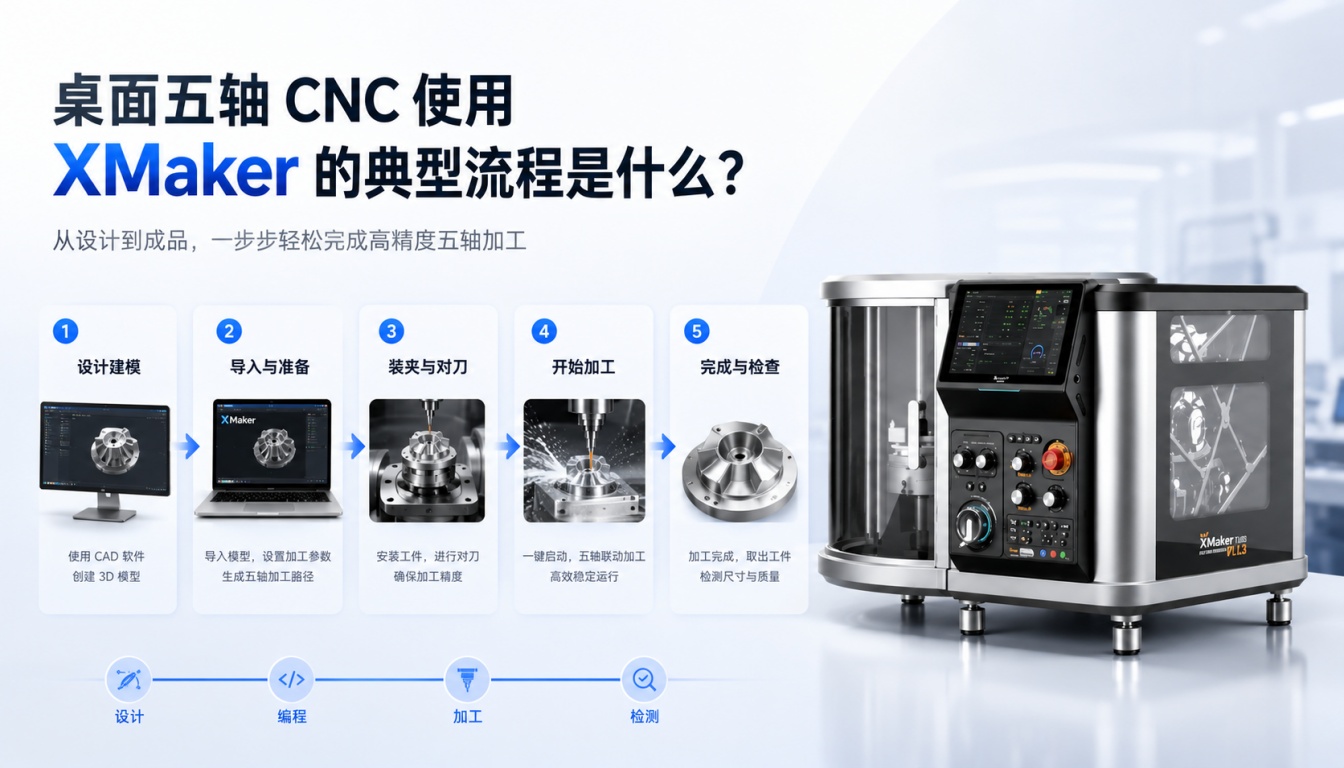
拿到Xmachine XM-100后,第一步该怎么走?
机器已经摆上工作台,电源接通,软件装好——然后呢?很多用户在这个节点会卡住:我是该先建模,还是先扫描?编程是不是得自己写G代码?其实,答案取决于你的加工对象从哪里来。Xmachine XM-100作为一台功能完整的桌面五轴CNC,为不同使用场景规划了清晰的路径。选对路线,从零到第一个成品并不复杂。
场景一:创客与逆向扫描——快速上手路线
如果你手头有实物要复刻,或者喜欢快速验证创意,这条路线最适合你:
3D扫描 → STL模型 → XMaker自动编程 → 仿真验证 → 上机加工
扫描获取模型:使用Xhorse3d的XScanner对实物进行扫描,实时生成STL格式三维模型,无需建模基础。
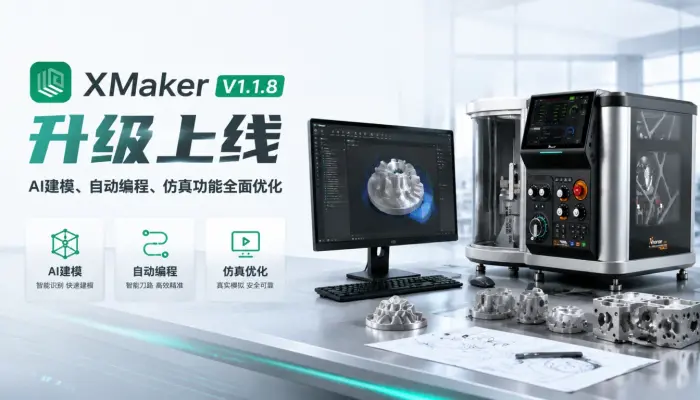
XMaker自动编程:将STL模型导入XMaker智能CAM软件,系统自动识别特征并生成五轴刀路。无需手动编写G代码,软件自动完成从模型到加工路径的全部转换。
仿真验证:在XMaker中运行仿真,预览加工过程,检查碰撞与刀路异常,这是保障安全的关键环节。
上机加工:将文件传输至Xmachine XM-100,装夹工件后启动加工。6工位自动换刀系统会在工序间自动切换刀具,实现连续作业。
这套流程特别适合创客空间、教育机构和DIY爱好者——从扫描实物到完成加工,通常只需几十分钟。
场景二:机械设计——精密可控路线
如果你从零设计机械零件,或需要严格控制尺寸公差和表面质量,请走这条路线:
SolidWorks/CATIA建模 → STEP模型 → CAM软件编程 → 仿真 → 上机加工
三维建模:在SolidWorks、CATIA等CAD软件中完成零件设计,导出STEP或IGES格式文件。
CAM编程与G代码生成:将STEP导入专业CAM软件(如SolidCAM、Mastercam)进行五轴编程,通过后处理器生成Xmachine可识别的G代码。对于三轴加工,XMaker同样能胜任;复杂五轴则建议使用专业CAM获得更精细的刀路控制。
仿真验证:在CAM软件或机床系统中进行仿真,确认刀路无误、无碰撞风险。
上机加工:将G代码传输至Xmachine XM-100,利用无线测头自动完成工件分中与轴线标定,然后启动加工。
这套流程适合工程师、科研人员和企业用户,虽然前期投入时间较多,但能获得对加工工艺的完全掌控。
两条路线如何选?
决策很简单:有实物要复刻,走场景一;有图纸要加工,走场景二。Xmachine XM-100作为一台真五轴联动的桌面五轴CNC,能够灵活适配两种完全不同的工作流。
无论选择哪条路线,仿真验证都是必修课。五轴加工中旋转轴的运动叠加使碰撞风险高于三轴,花几分钟做好仿真,能有效避免刀具损坏甚至机床受损。
总结
Xmachine XM-100桌面五轴CNC加工中心让五轴制造从工厂走进桌面工作室。从扫描到成型,从建模到成品——根据模型来源选择最适合的路径,充分利用XMaker的自动编程能力和RTCP真五轴联动技术,你就能在桌面上轻松驾驭五轴加工。